Anleitung: Mit dem Freischaltcode einem Betrieb beitreten
Acht Zeichen aus dem Büro, ein Tipp auf Beitreten, und die Termine des Betriebs sind auf dem Telefon. Was übertragen wird, was auf dem Gerät bleibt und wie ein Betrieb das Büro bekommt.
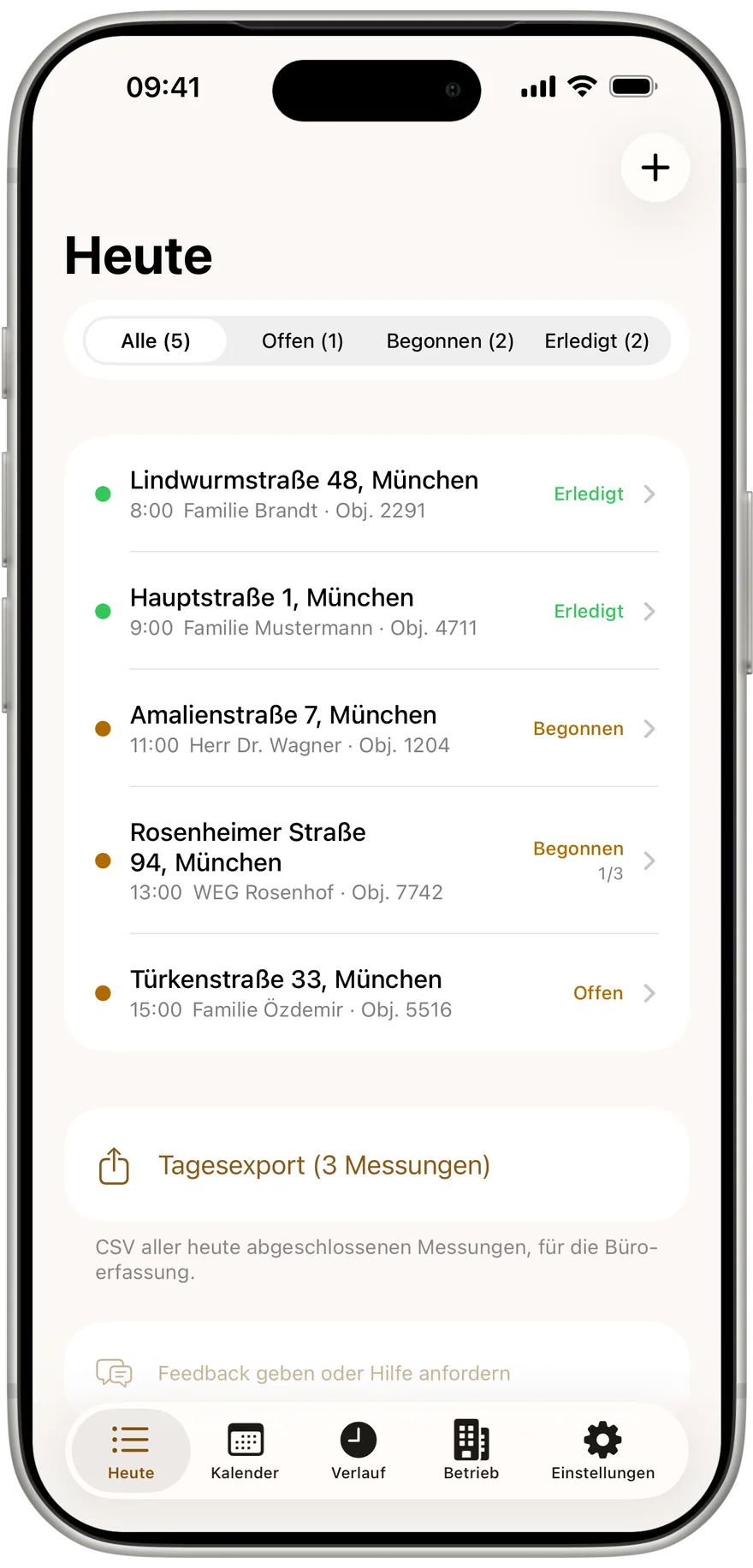
Allein unterwegs braucht ein Schornsteinfeger nur die App. Sobald zwei oder mehr Leute im Außendienst sind, beginnt die Arbeit dazwischen: Adressen verteilen, Protokolle einsammeln, nachfragen, wo eine Messung geblieben ist. Dafür gibt es das Kehrwerk-Büro. Das Telefon wird mit einem Freischaltcode verbunden, und ab dann kommen Termine aufs Telefon und fertige Messungen ins Büro, ohne dass jemand etwas verschickt.
So bekommt ein Betrieb das Büro
Das Büro buchen Sie auf kehrwerk.com unter „Für Betriebe“ selbst, ohne Anruf, ohne Angebot und ohne Einrichtungsgebühr. Der Preis steht auf der Seite:
- 39 € im Monat für den Betrieb, dazu 15 € je Platz, netto zzgl. USt.
- ab zwei Plätzen, jeder im Team belegt einen, Sie selbst eingeschlossen
- 14 Tage kostenlos testen, danach monatlich kündbar
- Rechnung auf den Betrieb mit Ihrer USt-IdNr.
Ein Betrieb mit drei Leuten im Außendienst zahlt also 39 € plus dreimal 15 €, zusammen 84 € netto im Monat. Wer allein arbeitet, zahlt nichts und nutzt die App mit allen Funktionen auf dem Gerät dauerhaft kostenlos. Ein Platz ist ein Mensch, der unterschreibt: Jeder Platz wird auf genau ein Telefon freigeschaltet, damit der Name unter einer Messung etwas bedeutet.
Erst die App, dann das Büro
Kehrwerk ist für eine Person dauerhaft kostenlos, ohne Konto, und misst auch ohne Netz. Das Büro kommt dazu, wenn Ihr Team wächst.


Schritt 1: Den Freischaltcode im Büro erzeugen
Im Kehrwerk-Büro im Browser gibt es zwei Wege zum Code. Der Admin des Betriebs öffnet „Team“ und tippt beim Mitarbeiter auf „Gerät freischalten“. Oder der eingeladene Mitarbeiter meldet sich selbst im Büro an und erstellt unter „Mein Telefon“ mit „Freischaltcode erstellen“ seinen eigenen Code.
Der Code hat acht Zeichen, gilt 15 Minuten und genau einmal. Beim Beitreten wird er verbraucht und an dieses eine Telefon gebunden. Das Büro zeigt ihn nur in diesem Moment an, also am besten direkt ins Telefon tippen.
Schritt 2: Den Code in der App eingeben
In der App öffnen Sie „Einstellungen“. Im Abschnitt Team steht „Freischaltcode eingeben“. Ein Tipp öffnet „Betrieb beitreten“ mit dem Feld „Freischaltcode“. Unter dem Feld zählt die App mit: Noch 3 Zeichen, und bei acht Zeichen „Vollständig. Jetzt auf Beitreten tippen.“ Leerzeichen und Bindestriche, wie sie beim Abschreiben entstehen, werden ignoriert.
Haben Sie den Code auf dem Telefon kopiert, etwa aus einer Nachricht, bietet die App „Code aus der Zwischenablage einfügen“ an. Dann tippen Sie auf „Beitreten“. Während der Prüfung steht dort „Wird geprüft…“.
Beitreten ist der einzige Schritt in Kehrwerk, der Netz braucht. Ohne Verbindung sagt die App: Keine Verbindung. Beitreten geht nur mit Netz, danach arbeitet die App wieder ohne. Ist der Code abgelaufen, lautet die Meldung: Dieser Code gilt nicht mehr. Lassen Sie sich im Büro einen neuen geben. Ist für Sie schon ein anderes Telefon freigeschaltet, muss das Büro dieses unter Team zuerst sperren, dann gilt ein neuer Code.
Termine aufs Telefon, Messungen ins Büro
Mit dem Freischaltcode verbunden, misst Kehrwerk weiter ohne Netz und überträgt, sobald Empfang da ist.
Schritt 3: Was nach dem Beitreten passiert
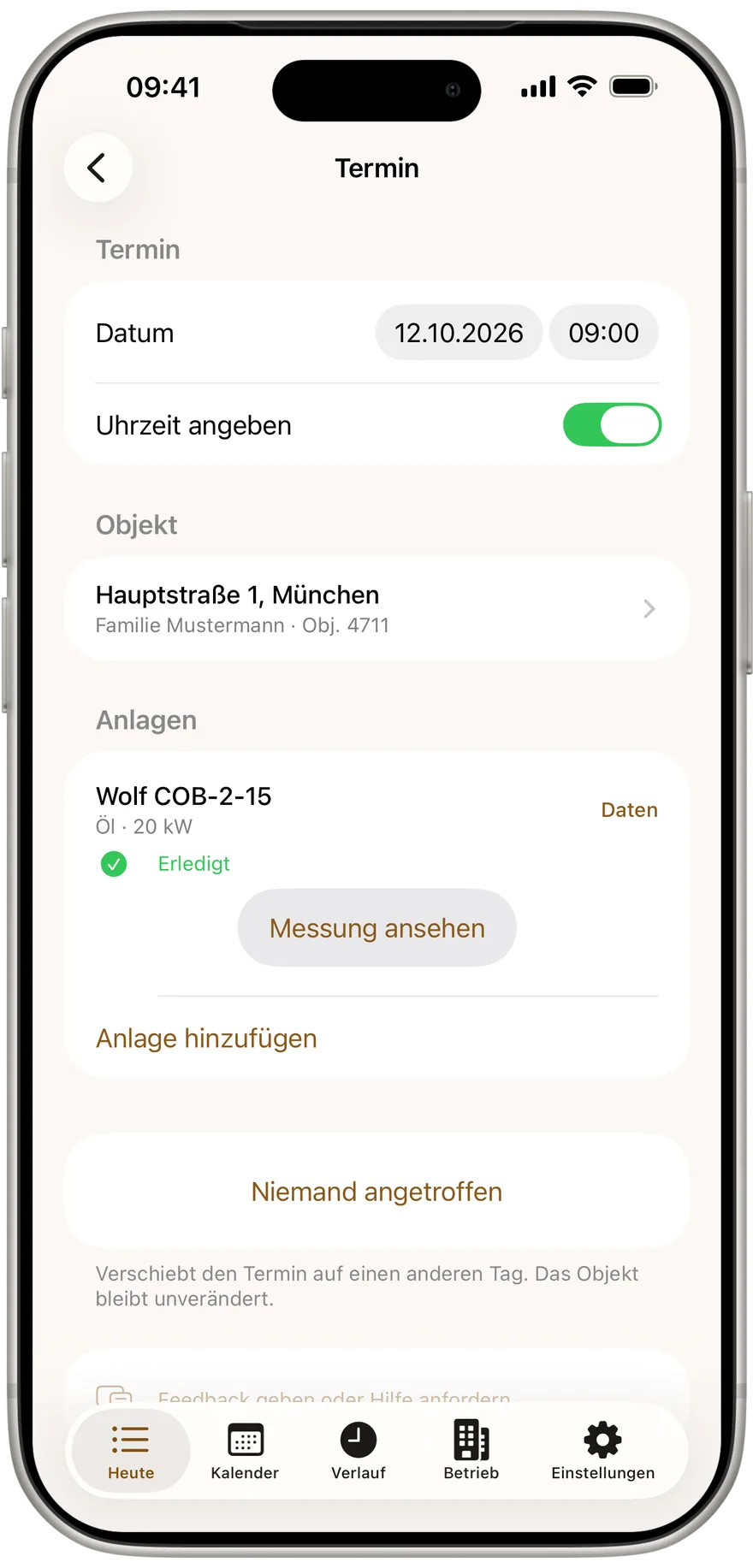
Direkt nach dem Beitreten lädt die App die Objekte und Termine des Betriebs, und „Heute“ zeigt die Termine, die das Büro für Sie geplant hat. Einmal fragt die App, ob sie Sie über neue Termine benachrichtigen darf. Sind im Büro andere Firmendaten hinterlegt als auf Ihrem Telefon, erscheint „Angaben abgleichen“. Mit „Angaben übernehmen“ steht auf Ihren Protokollen, was im Büro für den ganzen Betrieb gilt, mit „Meine Angaben behalten“ bleibt Ihr Stand.
Was übertragen wird und was auf dem Gerät bleibt
- Vom Büro aufs Telefon: die Objekte und Termine des Betriebs, mit den Anlagen.
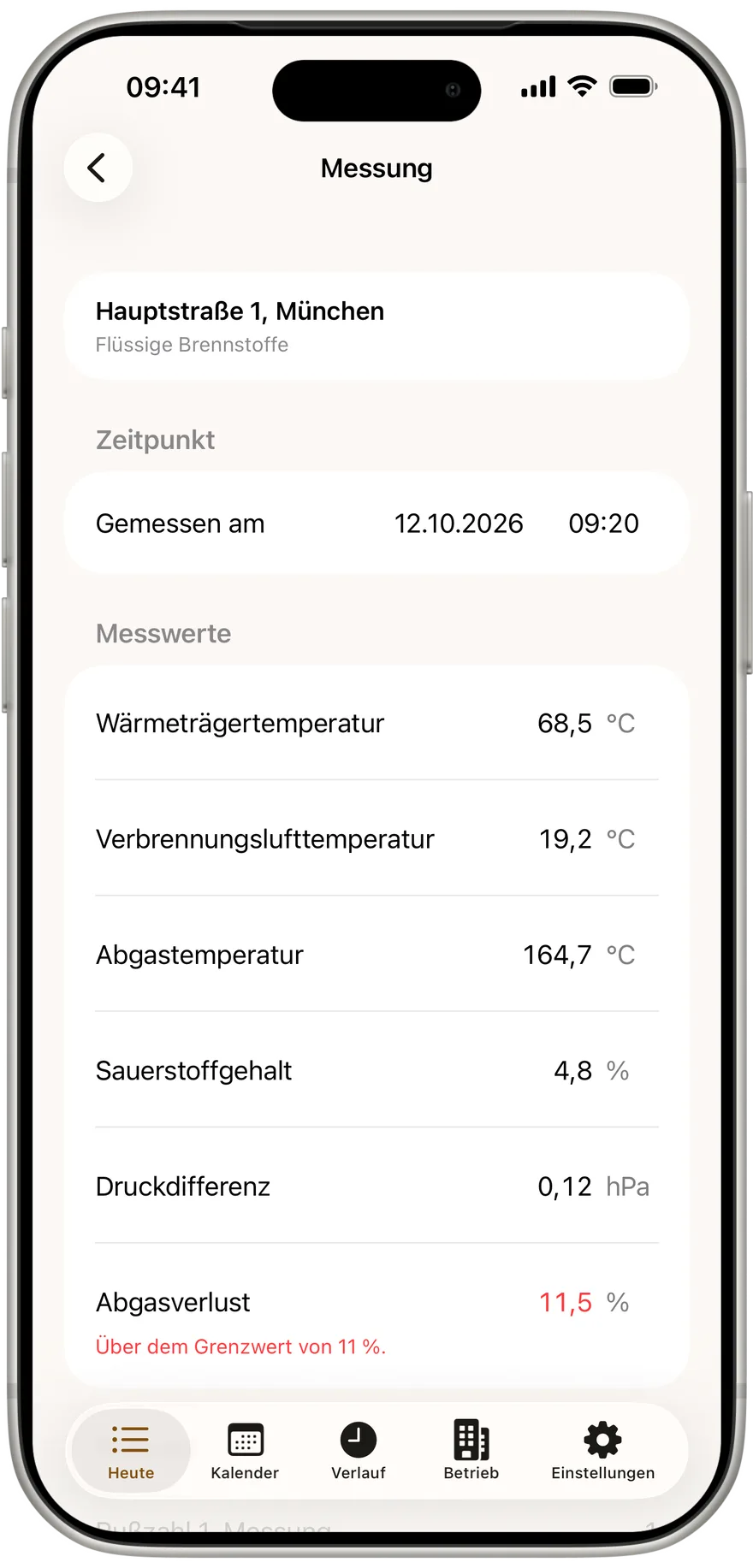
- Vom Telefon ins Büro: jede abgeschlossene Messung an einem Objekt des Betriebs, mit PDF, Unterschrift und Fotos.
- Ebenfalls ins Büro: eine Anlage, die Sie im Keller eines Betriebsobjekts neu angelegt haben, damit die Messung daran ankommt.
- Auf dem Telefon: alles, was Sie selbst als eigenes Objekt angelegt haben. Davon erfährt das Büro nichts.
Die Richtung ist fest. Eine abgeschlossene Messung geht vom Telefon ins Büro, nie umgekehrt. Nichts vom Server kann eine Messung auf Ihrem Telefon überschreiben oder löschen, auch das Büro nicht.
Schritt 4: Den Stand auf Heute im Blick behalten
Oben auf „Heute“ zeigt eine Zeile, wie es um die Übertragung steht. „Wird übertragen…“ heißt, sie läuft gerade. „Alles im Büro“ heißt, es ist nichts mehr offen. Steht dort zum Beispiel „3 Messungen warten“, sind sie gespeichert und gehen automatisch raus. Im Keller lautet die Zeile „Kein Empfang“ mit dem Satz: Alles ist sicher gespeichert und wird gesendet, sobald Sie wieder Netz haben.
Hat das Büro einen Wert nicht angenommen, steht dort „Bitte prüfen“ mit dem Namen des Felds. Ein Tipp öffnet die Messung, Sie korrigieren und schließen erneut ab. Sie müssen dafür nichts suchen.
Verbindung trennen und Telefon wechseln
In den Einstellungen steht nach dem Beitreten der Name des Betriebs und „Verbindung trennen“. Die App fragt nach und sagt, was bleibt: Ihre Messungen bleiben auf diesem Gerät. Die Objekte und Termine des Betriebs werden nicht mehr aktualisiert, und neue Messungen gehen nicht mehr ans Büro.
Geht ein Telefon verloren oder verlässt jemand den Betrieb, sperrt das Büro das Gerät unter Team mit „Gerät sperren“. Das Telefon zeigt dann „Nicht mehr verbunden“, und für ein neues Telefon gibt es einen neuen Code. Was schon auf dem alten Gerät war, bleibt dort.
Arbeiten Sie noch allein und kommt ein Kollege dazu, finden Sie in den Einstellungen die Zeile „Für Betriebe“. Ab der zehnten abgeschlossenen Messung zeigt „Heute“ zudem einmal die Karte „Mit Kollegen unterwegs?“ mit „Schreiben Sie uns“.
Probieren Sie Kehrwerk zuerst allein
Für eine Person dauerhaft kostenlos, ohne Konto, im Keller ohne Netz. Das Büro testet Ihr Betrieb später 14 Tage kostenlos.
Was kostet das Büro für einen Betrieb?
39 € im Monat plus 15 € je Platz, netto zzgl. USt., ab zwei Plätzen. 14 Tage kostenlos, danach monatlich kündbar.
Wie lange gilt ein Freischaltcode?
15 Minuten und genau einmal. Beim Beitreten wird er an dieses Telefon gebunden.
Brauche ich zum Messen nach dem Beitreten Netz?
Nein. Nur das Beitreten selbst braucht Netz. Danach misst die App wie gewohnt offline und überträgt, sobald Empfang da ist.
Sieht das Büro meine eigenen Objekte?
Nein. Was Sie selbst angelegt haben, bleibt auf Ihrem Telefon und wird nicht übertragen.
Kann das Büro meine Messung ändern?
Nein. Abgeschlossene Messungen gehen nur vom Telefon ins Büro. Nichts vom Server kann eine Messung auf dem Telefon überschreiben oder löschen.
Kehrwerk bei der nächsten Messung ausprobieren.
Die Schornsteinfeger App für die Abgasmessung vor Ort. Für eine Person dauerhaft kostenlos, ohne Anmeldung.