Anleitung: Ihre erste Abgasmessung mit Kehrwerk, von der Installation bis zum PDF
Sieben Schritte, rund zehn Minuten beim ersten Mal und danach zwei Minuten pro Anlage. So kommen Sie von der frisch installierten App zum fertigen Messprotokoll als PDF.
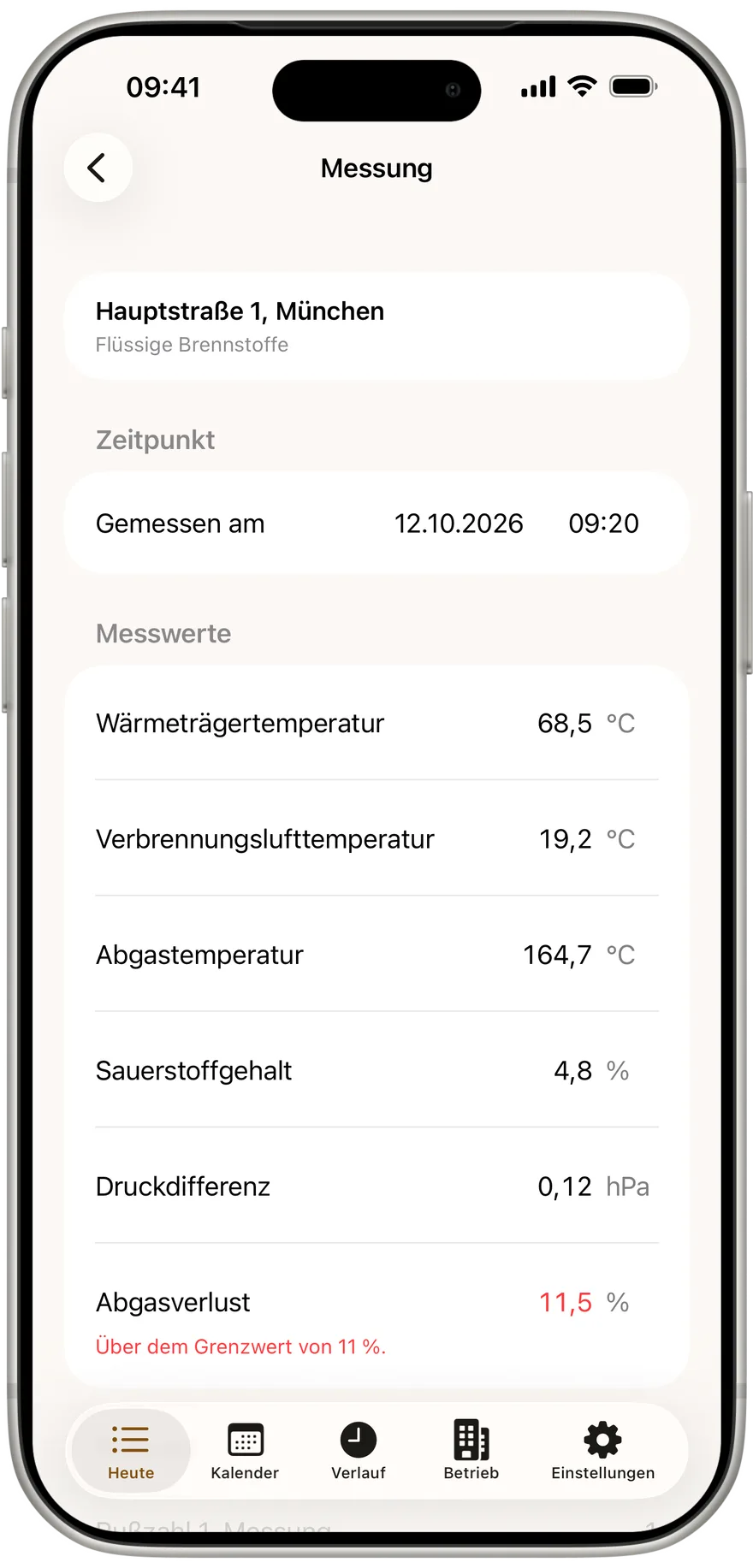
Diese Anleitung richtet sich an Schornsteinfeger, die Kehrwerk gerade installiert haben und die erste Messung sauber durchziehen wollen. Die App ist für eine Person dauerhaft kostenlos, braucht kein Konto und funktioniert im Keller ohne Netz. Sie brauchen nur Ihr Telefon und eine Anlage, die gemessen werden soll. Jeder Schritt unten nennt die Knöpfe so, wie sie in der App heißen, auf dem iPhone und auf Android.
Schritt 1: App installieren und öffnen
Laden Sie Kehrwerk aus dem App Store oder von Google Play. Beim ersten Start sehen Sie den Bildschirm „Willkommen bei Kehrwerk“ mit drei Punkten: Messen ohne Netz, Grenzwert sofort sehen und Am Abend ein Export. Darunter steht der Satz, der den Unterschied macht: Kein Konto, keine Anmeldung. Tippen Sie auf „Fortfahren“, und Sie sind auf dem Bildschirm „Heute“.
Unten sehen Sie fünf Bereiche: Heute, Kalender, Verlauf, Betrieb und Einstellungen. Für die erste Messung brauchen Sie nur Betrieb und Heute.
Kehrwerk jetzt laden
Für eine Person dauerhaft kostenlos, ohne Konto und ohne Anmeldung. Die erste Messung klappt auch im Keller ohne Empfang.


Schritt 2: Betrieb einmal einrichten
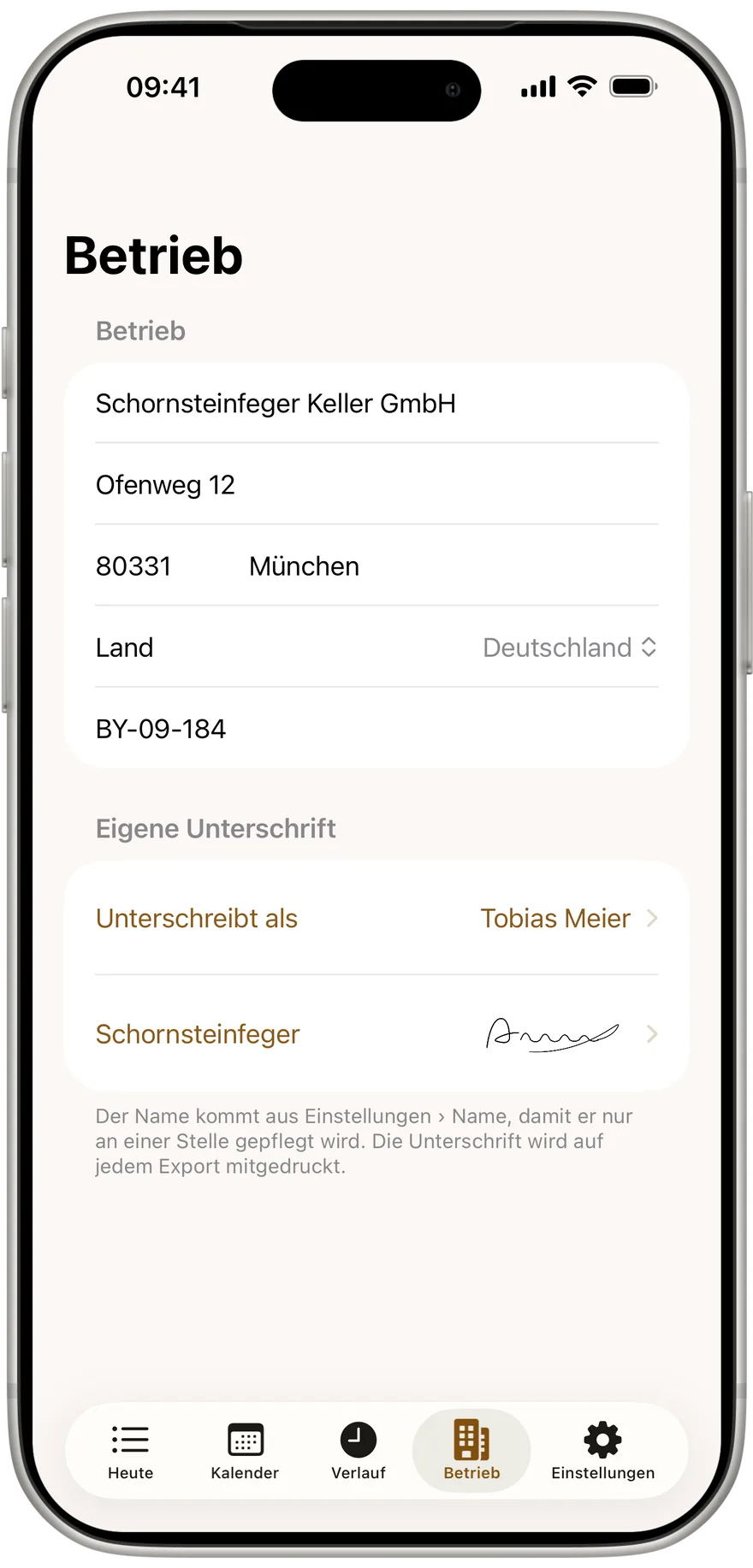
Öffnen Sie den Bereich „Betrieb“. Alles, was Sie hier eintragen, steht später im Briefkopf jedes Protokolls. Sie machen das also genau einmal:
- Firmenname, Straße, PLZ und Ort.
- Land: Deutschland, Österreich oder Schweiz. Das Land bestimmt, welche Messwerte abgefragt und welche Grenzwerte geprüft werden.
- Betriebs-/Bezirksnummer.
- Eigene Unterschrift: Tippen Sie auf „Schornsteinfeger“ und unterschreiben Sie einmal mit dem Finger. Die Unterschrift wird auf jedem Export mitgedruckt, damit Sie nicht jede Messung einzeln signieren müssen.
Die Zeile „Unterschreibt als“ zeigt Ihren Namen. Steht dort „Kein Name hinterlegt“, tippen Sie darauf und tragen Sie Ihren Namen ein. Er wird nur an dieser einen Stelle gepflegt und erscheint auf allen Messungen, die Sie mit diesem Telefon erfassen.
Schritt 3: Termin anlegen
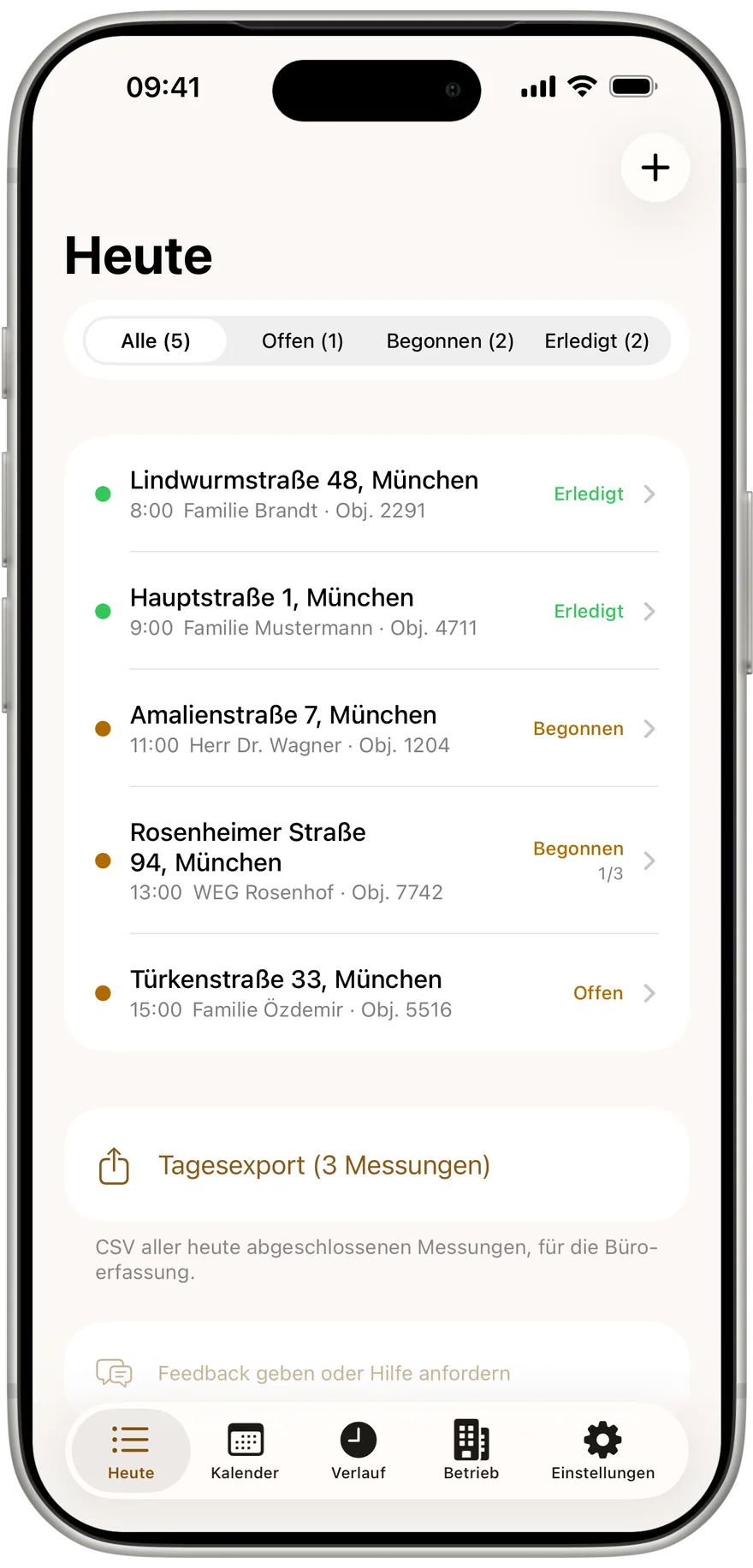
Zurück auf „Heute“. Ist noch nichts geplant, sehen Sie „Heute nichts geplant“ und zwei Knöpfe: „Adressen importieren“ und „Termin hinzufügen“. Für die erste Messung reicht ein einzelner Termin. Tippen Sie auf „Termin hinzufügen“.
- iPhone: Sobald Termine auf der Liste stehen, finden Sie „Termin hinzufügen“ hinter dem Plus oben rechts.
- Android: „Termin hinzufügen“ ist die große Schaltfläche unten rechts, der Import sitzt oben in der Leiste.
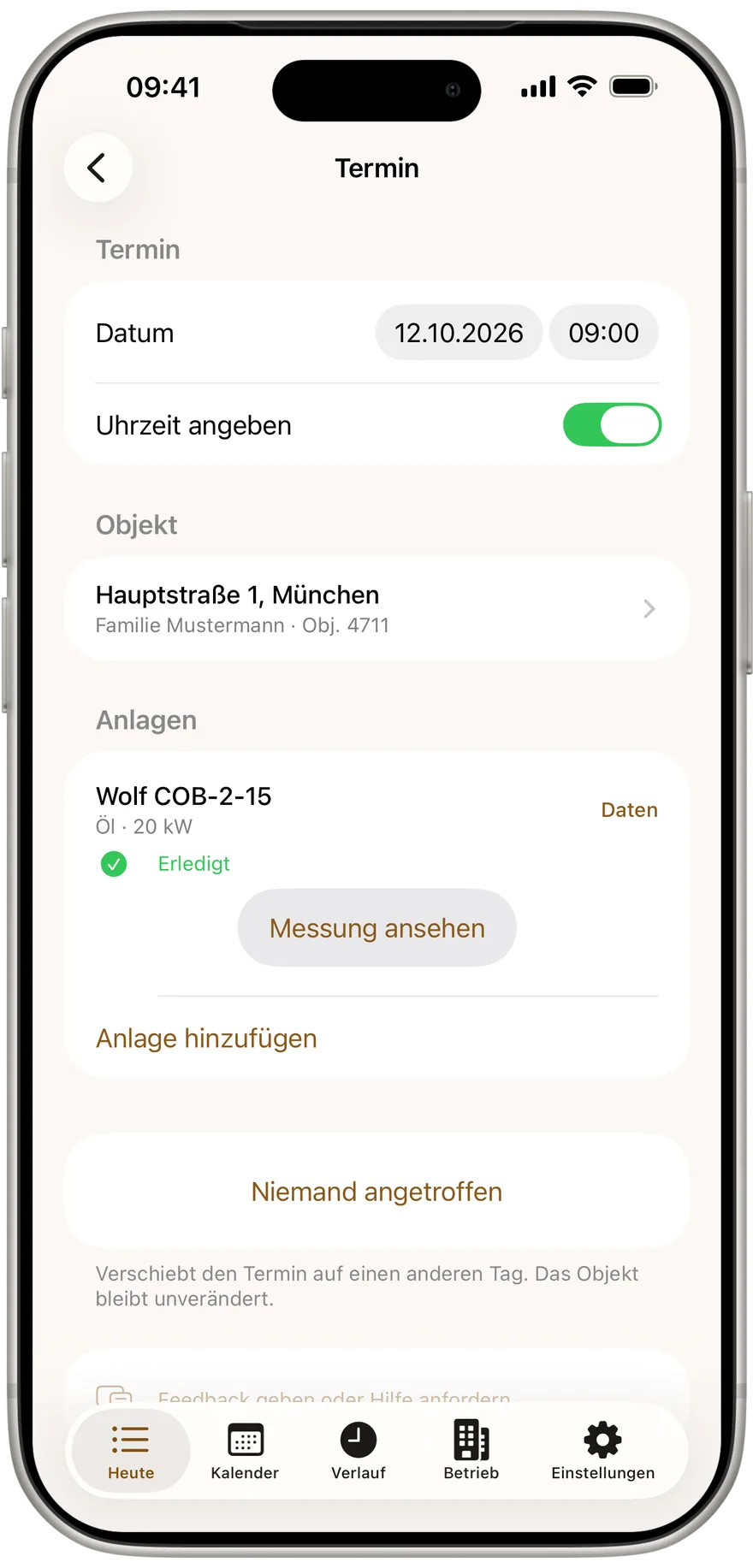
Der neue Termin liegt auf heute. Unter „Termin“ können Sie das Datum ändern und mit „Uhrzeit angeben“ eine feste Uhrzeit setzen.
Schritt 4: Objekt erfassen
Im Termin tippen Sie auf die Zeile „Objektdaten erfassen“. Dort tragen Sie ein, wo Sie stehen: unter Eigentümer den Namen, dann Straße und Hausnummer, PLZ und Ort. Das Land übernimmt das Objekt automatisch aus Ihrem Betrieb. Unter Feuerstättenbescheid stehen Bezirksnummer, Objektnummer und, wenn ein Bescheid vorliegt, dessen Datum. Lage im Gebäude und eine Notiz sind optional.
Wenn Sie Ihre Adressen schon in der Kehrbuchsoftware haben, sparen Sie sich diesen Schritt künftig mit dem CSV-Import. Die Anleitung dazu finden Sie im Artikel über Termine und Adressimport.
Schritt 5: Anlage anlegen
Unter „Anlagen“ tippen Sie auf „Anlage hinzufügen“. Wählen Sie zuerst die Art der Anlage aus fünf Zeilen: Gasförmige Brennstoffe, Flüssige Brennstoffe, Heizkessel für feste Brennstoffe, Einzelraumfeuerungsanlage oder BHKW / Wärmepumpe / Brennstoffzelle. Die Art entscheidet, welche Felder die Messung später zeigt.
Unter Gerät folgen Hersteller, Typ und Seriennummer. Am wichtigsten ist die Nennwärmeleistung in kW: In Deutschland hängt daran der Grenzwert für den Abgasverlust, über 4 bis 25 kW 11 Prozent, über 25 bis 50 kW 10 Prozent, über 50 kW 9 Prozent. Fehlt die Leistung, zeigt die Anlage in der Liste „kW fehlt“.
Schritt 6: Messung starten und Werte eintippen
Unter der Anlage steht jetzt „Messung starten“. Ein Tipp, und die Messung ist offen. Oben stehen Objekt und Art der Anlage, darunter der Zeitpunkt „Gemessen am“ und dann die Messwerte. Für eine Gasheizung in Deutschland sind das sechs Felder: Wärmeträgertemperatur, Verbrennungslufttemperatur, Abgastemperatur, Sauerstoffgehalt, Druckdifferenz und Abgasverlust.
Tippen Sie die Werte so, wie Sie sie vom Messgerät ablesen, mit Komma. Jeder Tastendruck ist sofort gespeichert. Es gibt keinen Speichern-Knopf, und eine halb ausgefüllte Messung ist trotzdem eine gespeicherte Messung. Klingelt das Telefon, gehen Sie einfach ran.
Sobald der Abgasverlust drinsteht, prüft die App ihn gegen den Grenzwert. Unter dem Feld steht dann zum Beispiel „Grenzwert 11 % eingehalten.“ oder in Rot „Über dem Grenzwert von 11 %.“ Bei einer Ölheizung kommen drei Rußzahlen mit automatischem Mittelwert und die Prüfung auf Ölderivate dazu.
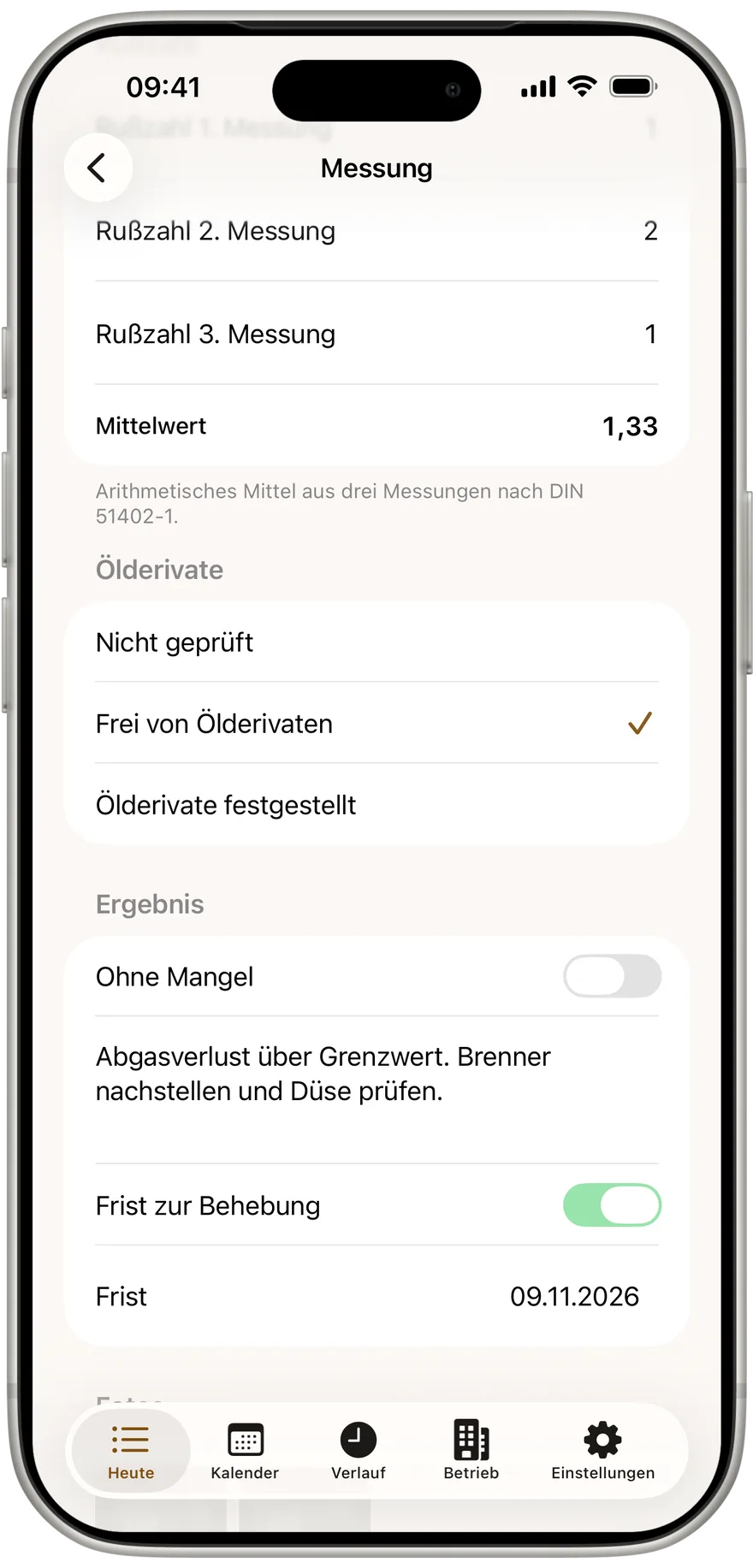
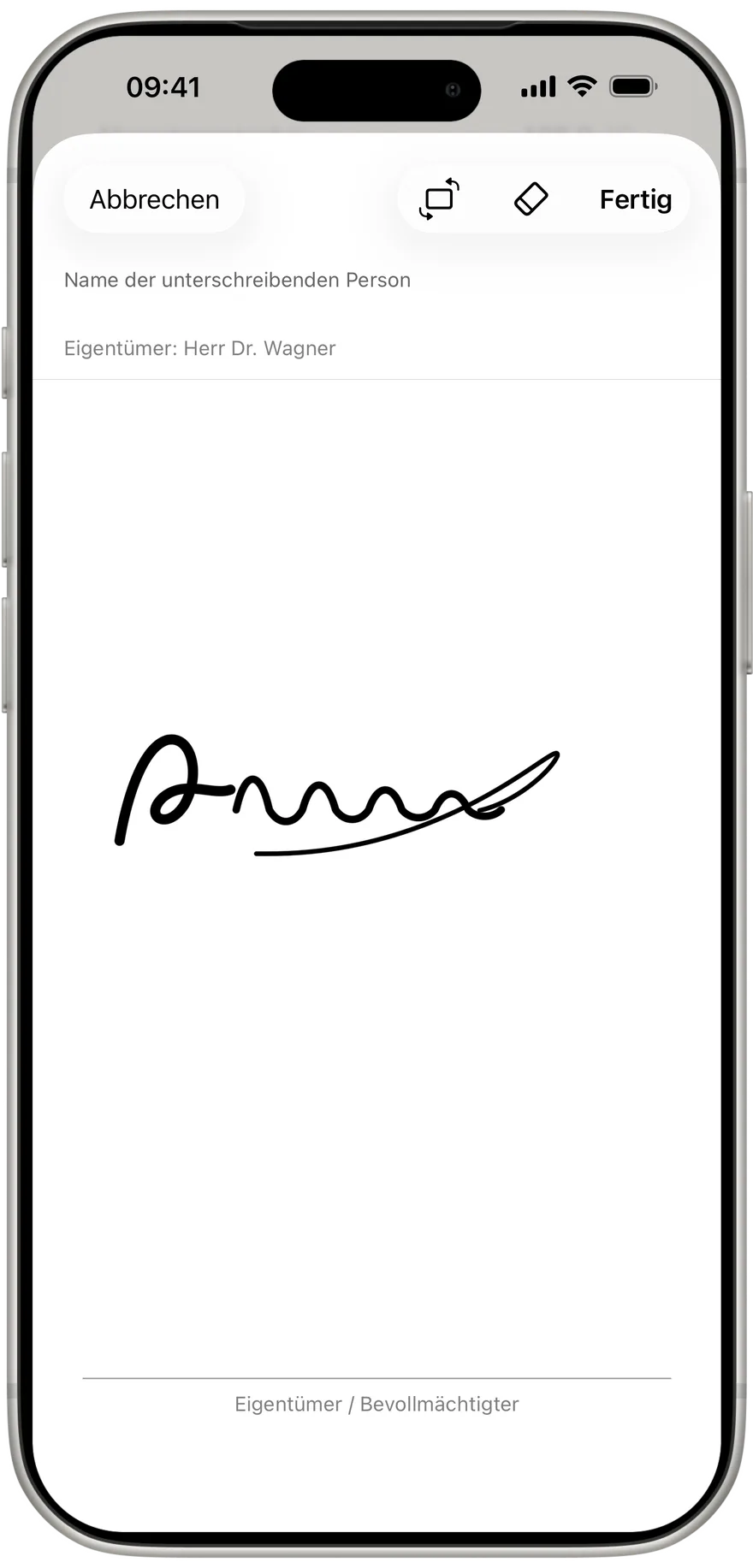
Darunter folgen Ergebnis, Fotos und Unterschrift. Lassen Sie den Schalter „Ohne Mangel“ an, wenn alles in Ordnung ist. Mit „Foto aufnehmen“ fotografieren Sie Typenschild oder Messgerät, und unter Unterschrift unterschreibt der Eigentümer mit dem Finger.
Probieren Sie es an der nächsten Anlage
Kein Konto, kein Testzeitraum, für eine Person dauerhaft kostenlos. Werte werden beim Tippen gespeichert, auch ohne Netz.
Schritt 7: Abschließen und PDF teilen
Ganz unten steht „Messung abschließen“. Fehlt noch ein Wert, sagt die Fußzeile „Noch offen:“ und nennt die Felder. Abschließen geht trotzdem, denn fehlende Werte blockieren nie. Sind alle Werte da, steht dort: Alles wird fortlaufend gespeichert, auch ohne Netz. Abschließen setzt nur den Zeitstempel.
Nach dem Abschließen erscheint „Abgeschlossen am“ mit Datum und Uhrzeit. Mit „Protokoll ansehen“ öffnen Sie das PDF der Messung, mit „Exportieren“ teilen Sie es per Mail, Messenger oder in einen Ordner. Das PDF entsteht auf dem Telefon, ohne Netz. Hat das Objekt weitere Anlagen, führt Sie „Nächste Anlage messen“ direkt zur nächsten.
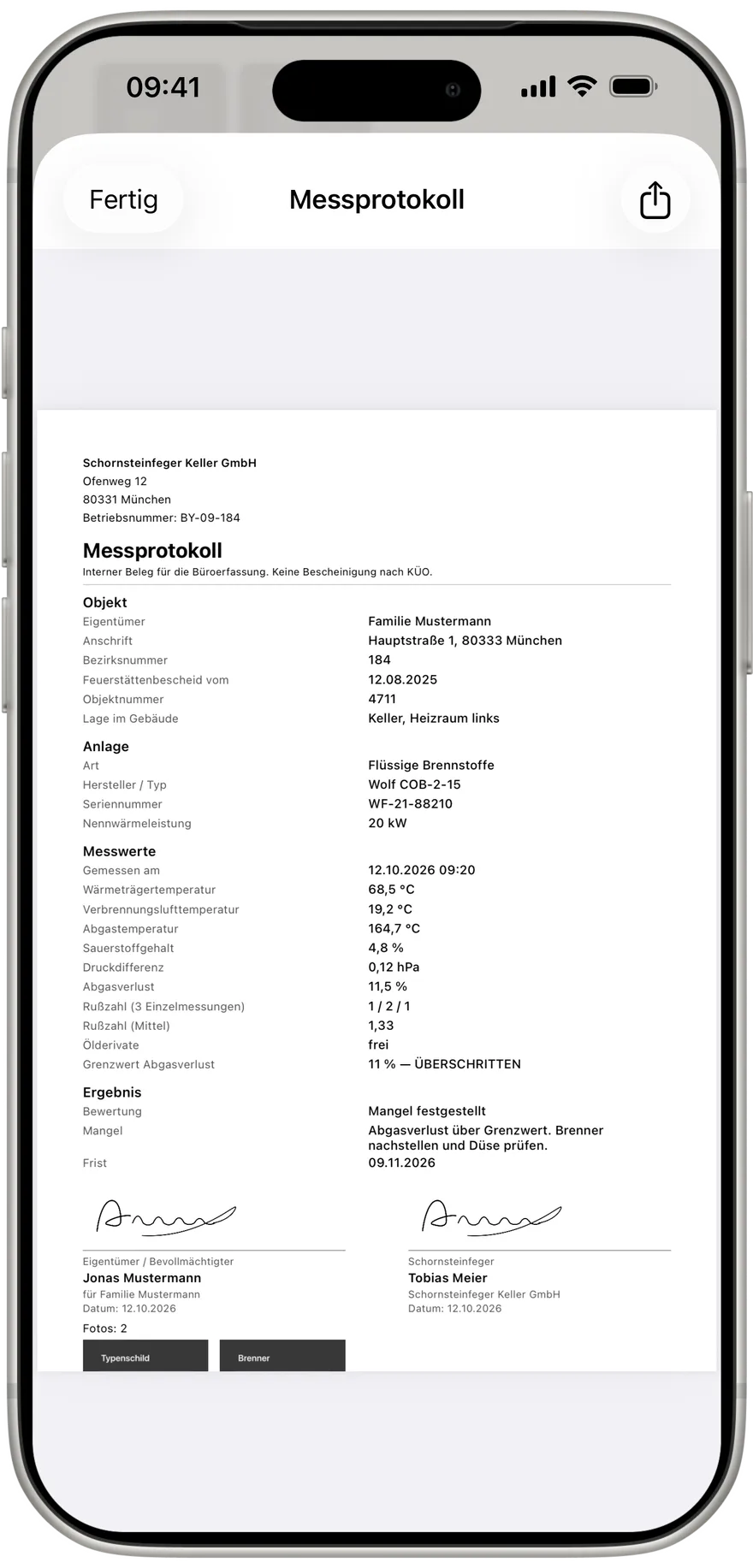
Am Ende des Tages finden Sie auf „Heute“ den „Tagesexport“ mit allen heute abgeschlossenen Messungen als eine CSV-Datei für die Büroerfassung. Damit ist der Tag erledigt, ohne dass abends noch etwas abgetippt wird.
Ein Protokoll, bevor Sie aus dem Keller sind
PDF und CSV entstehen direkt auf dem Telefon, ganz ohne Empfang. Für eine Person kostenlos, für iPhone und Android.
Brauche ich für die erste Messung ein Konto?
Nein. Kehrwerk startet ohne Anmeldung. Alles, was Sie erfassen, liegt auf Ihrem Telefon.
Was passiert, wenn ich im Keller kein Netz habe?
Nichts. Messung, Grenzwertprüfung, Fotos, Unterschrift und PDF funktionieren vollständig ohne Netz.
Kann ich eine abgeschlossene Messung noch ändern?
Ja, mit „Messung wieder öffnen“. Die App vermerkt die Änderung, im Protokoll steht dann „Zuletzt nachträglich geändert am“ mit Datum.
Was kostet Kehrwerk?
Für eine Person dauerhaft nichts. Bezahlt wird nur, wenn ein Betrieb mehrere Mitarbeiter mit dem Büro verbinden will.
Warum zeigt die App bei meiner Anlage keinen Grenzwert?
Meist fehlt die Nennwärmeleistung. Dann steht in der Messung ein Hinweis, dass ohne sie der Grenzwert nicht geprüft werden kann. Tragen Sie die kW unter „Daten“ an der Anlage nach.
Kehrwerk bei der nächsten Messung ausprobieren.
Die Schornsteinfeger App für die Abgasmessung vor Ort. Für eine Person dauerhaft kostenlos, ohne Anmeldung.