Anleitung: Fotos und Unterschrift des Eigentümers direkt an der Anlage
Typenschild fotografieren, Eigentümer unterschreiben lassen, fertig. Wie Fotos und Unterschriften in Kehrwerk zur Messung gehören und wie sie im Protokoll landen.
Ein Messprotokoll ist mehr als eine Liste von Zahlen. Für den Schornsteinfeger zählen zwei Belege: ein Foto, das zeigt, welche Anlage gemessen wurde, und die Unterschrift dessen, der dabei war. Die App Kehrwerk nimmt beides direkt an der Anlage auf, ohne Netz und ohne Zettel, und druckt es ins PDF. Diese Anleitung zeigt jeden Handgriff.
Schritt 1: Die Messung öffnen
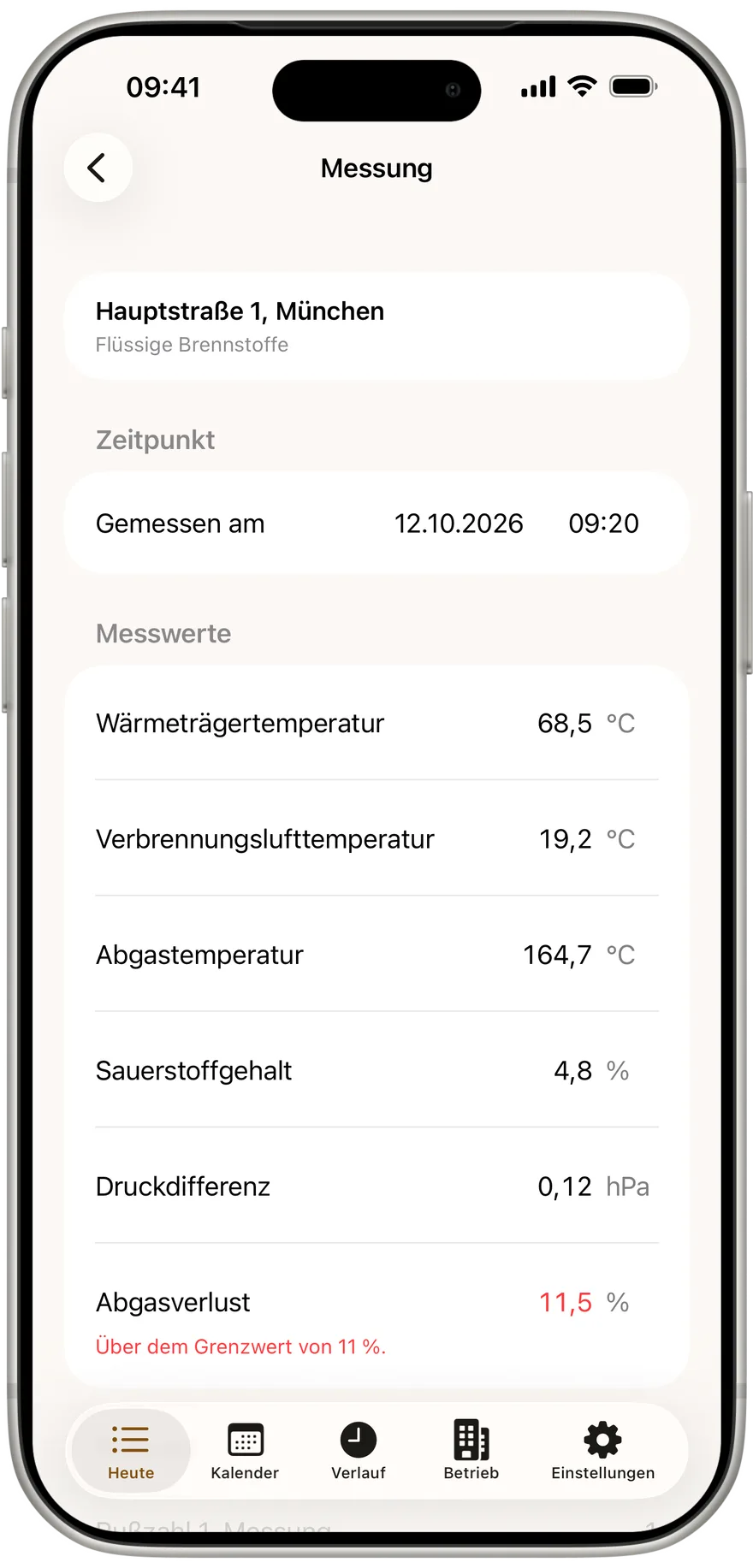
Fotos und Unterschrift gehören immer zu genau einer Messung. Öffnen Sie also im Termin bei der Anlage „Messung starten“ oder „Messung fortsetzen“. Unter den Messwerten und dem Ergebnis folgen die Abschnitte Fotos und Unterschrift. Sie müssen die Messwerte nicht zuerst ausfüllen: Wer lieber mit dem Typenschild anfängt, fängt mit dem Typenschild an.
Schritt 2: Foto aufnehmen
Tippen Sie im Abschnitt Fotos auf „Foto aufnehmen“. Die Kamera öffnet sich bildschirmfüllend.
- iPhone: Die Kamera öffnet sich direkt in Kehrwerk, der Blitz steht auf Automatik, damit Sie im dunklen Heizraum nicht danach suchen.
- Android: Kehrwerk öffnet die Kamera-App Ihres Telefons, mit allen Einstellungen, die Sie von dort kennen.
Nach dem Auslösen landet das Foto als Vorschaubild in einer Reihe unter der Überschrift Fotos. Sie können so viele Fotos aufnehmen, wie die Anlage braucht. Bewährt haben sich drei Motive:
- das Typenschild, damit Hersteller, Typ und Seriennummer belegt sind
- das Display des Messgeräts mit den abgelesenen Werten
- jeder festgestellte Mangel, damit später niemand darüber streiten muss
Ein Tipp auf ein Vorschaubild öffnet das Foto groß. Ein verwackeltes Bild löschen Sie dort mit „Löschen“. Die App fragt vorher nach: Foto löschen? Das Foto gehört zu dieser Messung und kann nicht wiederhergestellt werden.
Typenschild fotografiert, bevor Sie es vergessen
Fotos gehören sofort zur Messung, auch ohne Empfang im Keller. Kehrwerk ist für eine Person dauerhaft kostenlos.


Schritt 3: Den Eigentümer unterschreiben lassen
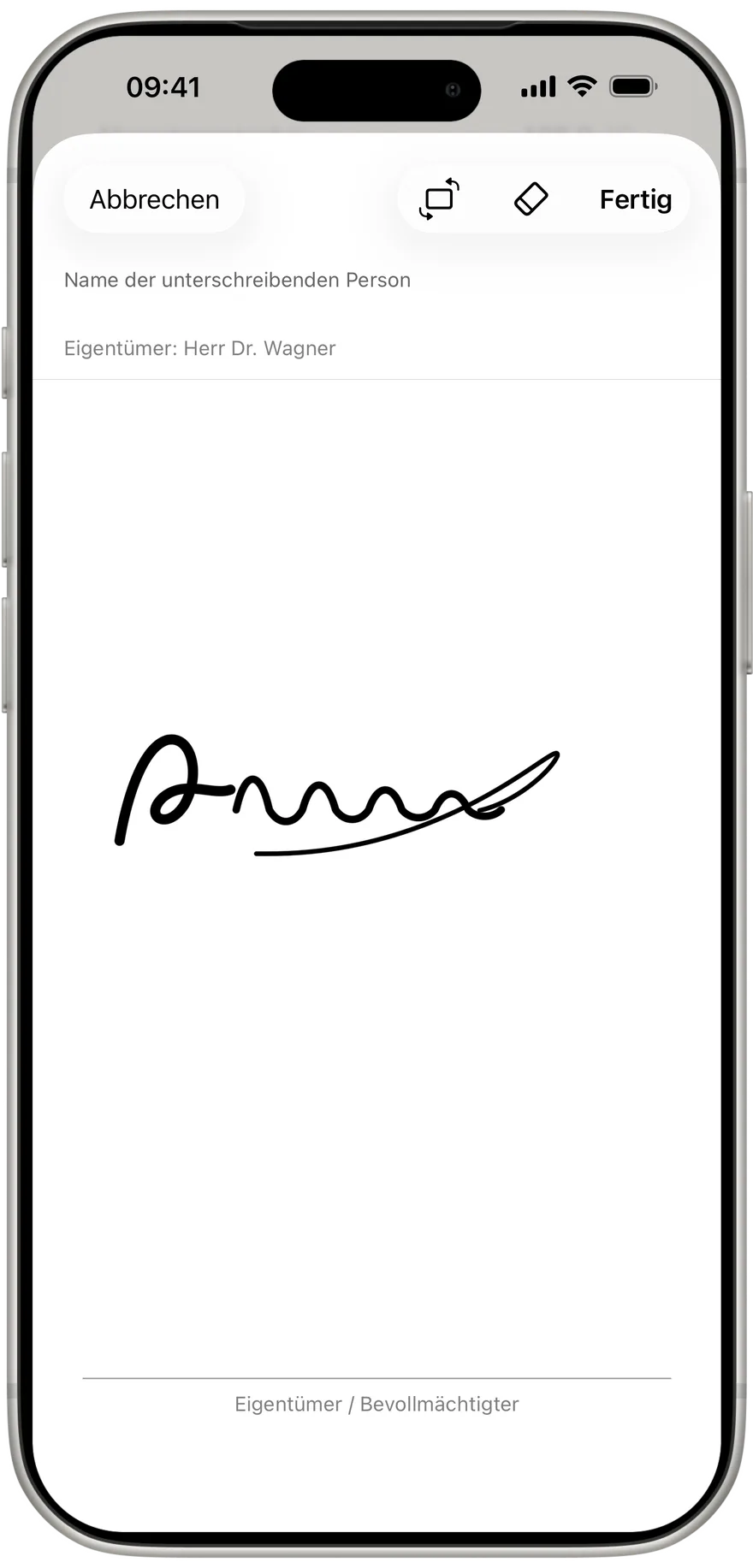
Im Abschnitt Unterschrift steht die Zeile „Eigentümer / Bevollmächtigter“ mit dem Hinweis „Unterschreiben“. Ein Tipp öffnet eine weiße Fläche über den ganzen Bildschirm, mit einer Linie wie auf Papier. So geht es weiter:
- Oben steht das Feld „Name der unterschreibenden Person“. Darunter zeigt die App als Hinweis den Eigentümer aus den Objektdaten, zum Beispiel „Eigentümer: Hausverwaltung Berger GmbH“.
- Der Name wird bewusst nicht vorausgefüllt. Ein Eigentümer kann eine Firma sein, und eine Firma unterschreibt nicht. Es unterschreibt ein Mensch, und dessen Namen tragen Sie ein.
- Dann unterschreibt die Person mit dem Finger auf der Linie.
- Ist das Telefon hochkant zu schmal, tippen Sie auf „Drehen“. Die Fläche liegt dann quer und bietet etwa doppelt so viel Platz zum Schreiben, ohne dass die ganze App kippt.
- Ging etwas daneben, löscht „Zeichnung löschen“ die Linie. Mit „Fertig“ ist die Unterschrift gespeichert.
Zurück in der Messung zeigt die Zeile die Unterschrift, darunter steht „Unterschrieben von“ mit dem eingetragenen Namen. Wie jeder Wert in Kehrwerk ist sie in diesem Moment auf dem Telefon gespeichert.
Schritt 4: Die eigene Unterschrift einmal hinterlegen
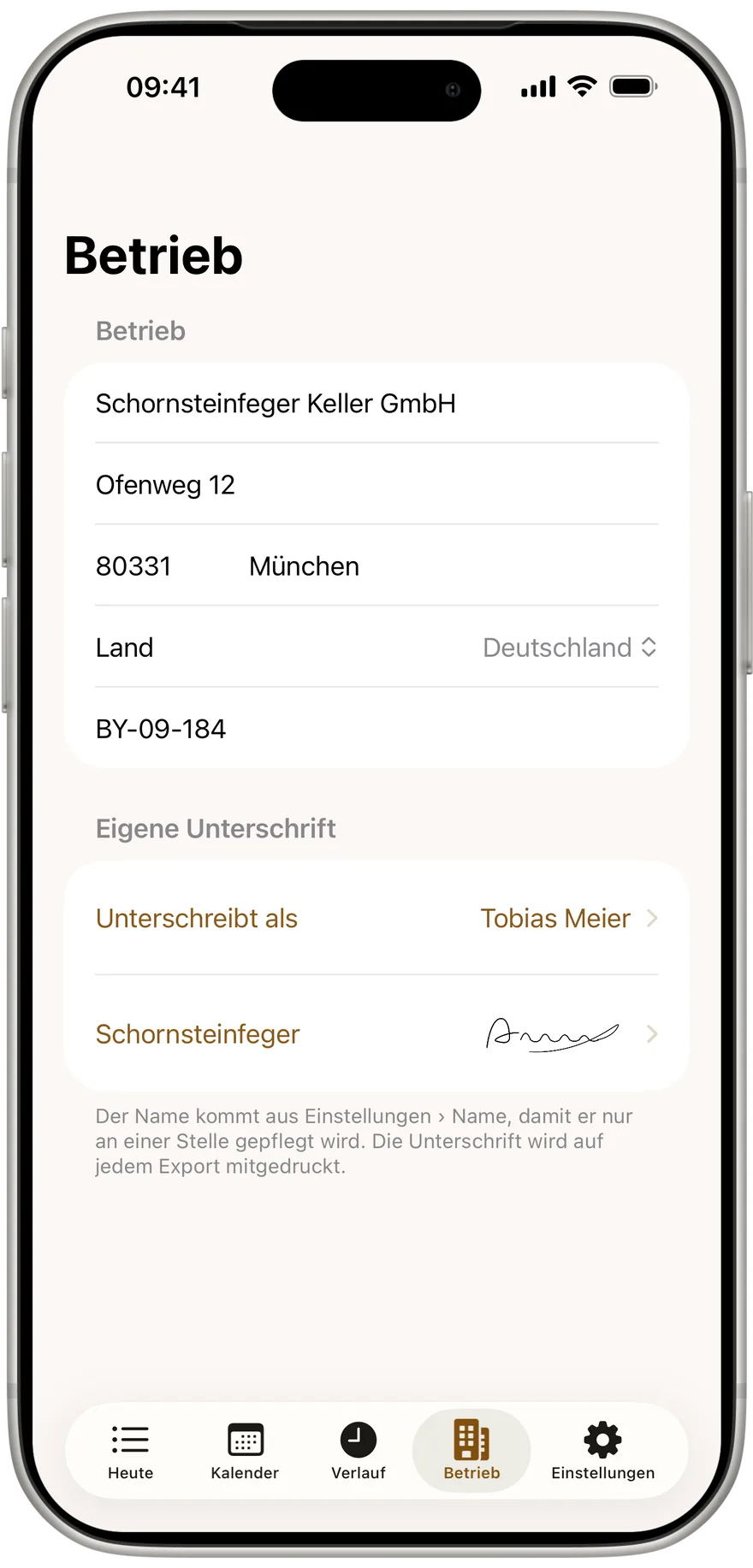
Ihre eigene Unterschrift müssen Sie nicht bei jeder Messung neu leisten. Sie hinterlegen sie einmal im Bereich „Betrieb“ unter „Eigene Unterschrift“, in der Zeile „Schornsteinfeger“. Ab dann wird sie auf jedes Protokoll gedruckt. Der Name daneben kommt aus „Einstellungen“ und erscheint dort als „Unterschreibt als“.
Haben Sie das noch nicht erledigt, erinnert die Messung Sie direkt unter der Unterschrift des Eigentümers: Ihre Unterschrift fehlt noch. Sie wird auf jedes Protokoll gedruckt. Ein Tipp auf „Jetzt unterschreiben“ öffnet dieselbe Fläche, und die Unterschrift gilt ab sofort für alle Messungen. Die Erinnerung blockiert nichts. Abschließen können Sie die Messung trotzdem.
Einmal unterschreiben, auf jedem Protokoll
Ihre Unterschrift hinterlegen Sie einmal, Kehrwerk druckt sie auf jedes PDF. Kostenlos für eine Person, ohne Konto.
Schritt 5: Wie Fotos und Unterschriften im PDF stehen
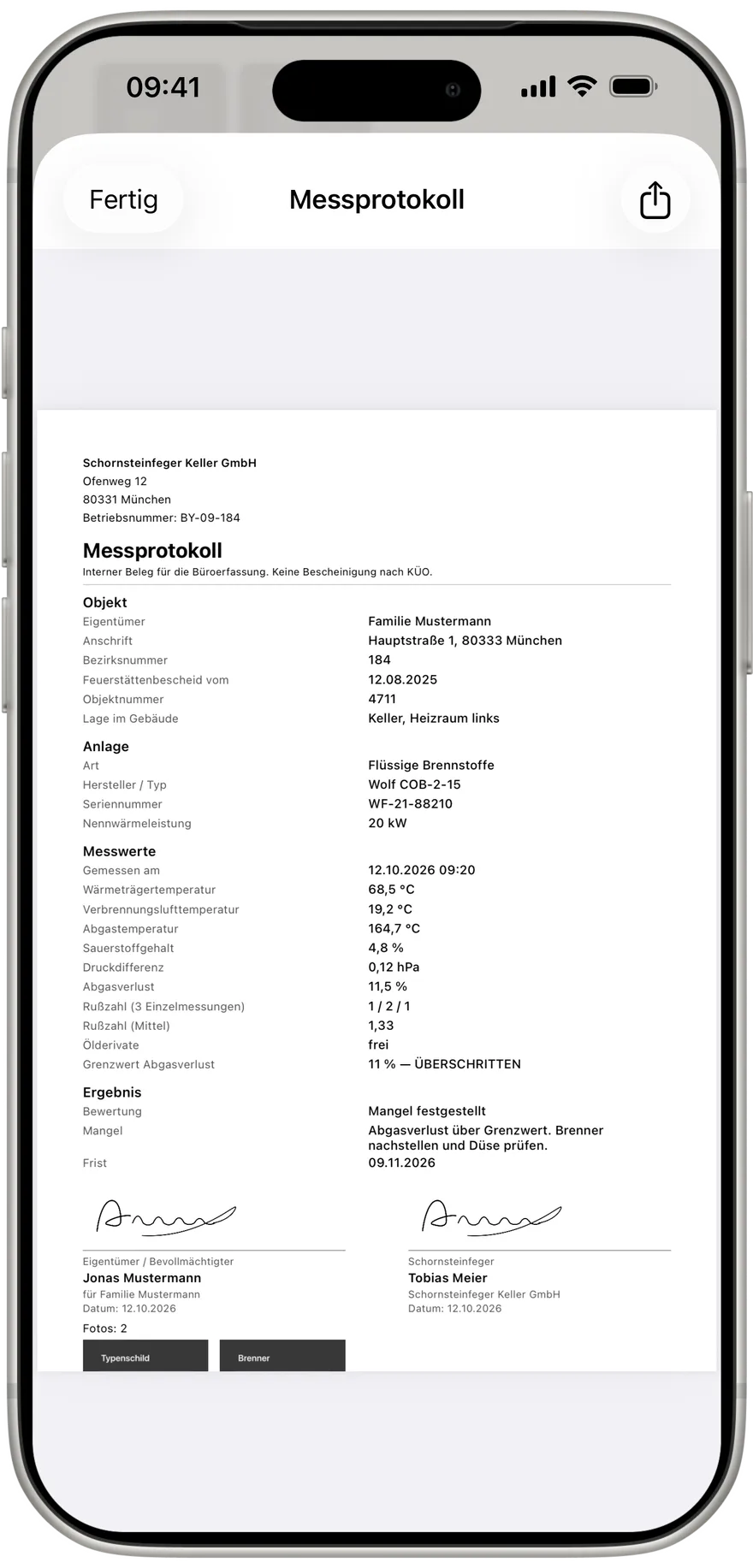
Öffnen Sie nach der Messung „Protokoll ansehen“. Unter dem Ergebnis stehen zwei Unterschriftsblöcke nebeneinander: links Eigentümer / Bevollmächtigter, rechts Schornsteinfeger, jeweils mit Unterschrift, Name und Datum. Hat jemand anderes als der Eigentümer unterschrieben, druckt die App darunter „für“ und den Namen des Eigentümers. Daraus geht hervor, wer für wen unterschrieben hat.
Darunter folgt die Überschrift Fotos mit der Anzahl in Klammern und jedes einzelne Foto, zwei nebeneinander, im richtigen Seitenverhältnis. Nichts wird abgeschnitten oder gequetscht, denn auf einem gestauchten Typenschild ist keine Seriennummer mehr lesbar. Braucht das Protokoll dafür mehr Seiten, bekommt es mehr Seiten. Im Tagesexport als CSV stehen pro Messung, ob eine Unterschrift vorliegt, wer unterschrieben hat und wie viele Fotos es gibt.
Nach dem Abschließen
Mit „Messung abschließen“ werden Fotos und Unterschrift Teil des gesperrten Protokolls. Ein Foto lässt sich dann nicht mehr löschen, die Unterschrift nicht mehr ändern. Muss doch etwas korrigiert werden, öffnen Sie die Messung mit „Messung wieder öffnen“. Die App vermerkt die Änderung mit Datum.
Ist Ihr Telefon mit einem Betrieb verbunden, gehen nach dem Abschließen das PDF, die Unterschrift und die Fotos ans Büro, sobald das Telefon wieder Netz hat. Bis dahin liegt alles sicher auf dem Gerät.
Belege, die im Keller entstehen
Foto, Unterschrift und PDF ohne Netz, direkt an der Anlage. Für eine Person dauerhaft kostenlos, auf iPhone und Android.
Wie viele Fotos kann ich pro Messung aufnehmen?
So viele, wie Sie brauchen. Alle erscheinen im PDF, zwei nebeneinander, auf so vielen Seiten wie nötig.
Muss der Eigentümer selbst unterschreiben?
Es kann auch ein Bevollmächtigter unterschreiben. Tragen Sie dessen Namen ein, dann druckt das Protokoll „für“ und den Eigentümer darunter.
Was mache ich, wenn das Display zum Unterschreiben zu schmal ist?
Tippen Sie auf „Drehen“. Die Unterschriftsfläche liegt dann quer und ist etwa doppelt so breit.
Muss ich jede Messung selbst unterschreiben?
Nein. Ihre eigene Unterschrift hinterlegen Sie einmal unter Betrieb, sie wird auf jedes Protokoll gedruckt.
Funktionieren Fotos und Unterschrift ohne Netz?
Ja. Beides wird auf dem Telefon gespeichert und ins PDF gedruckt, ganz ohne Verbindung.
Kehrwerk bei der nächsten Messung ausprobieren.
Die Schornsteinfeger App für die Abgasmessung vor Ort. Für eine Person dauerhaft kostenlos, ohne Anmeldung.