Anleitung: Termine planen und Adressen per CSV importieren
Heute, Kalender und Verlauf zeigen Ihre Woche in drei Blicken. Und mit einer CSV-Datei kommt ein ganzer Kehrbezirk in einem Schritt aufs Telefon. Hier steht, welche Spalten die App erwartet.
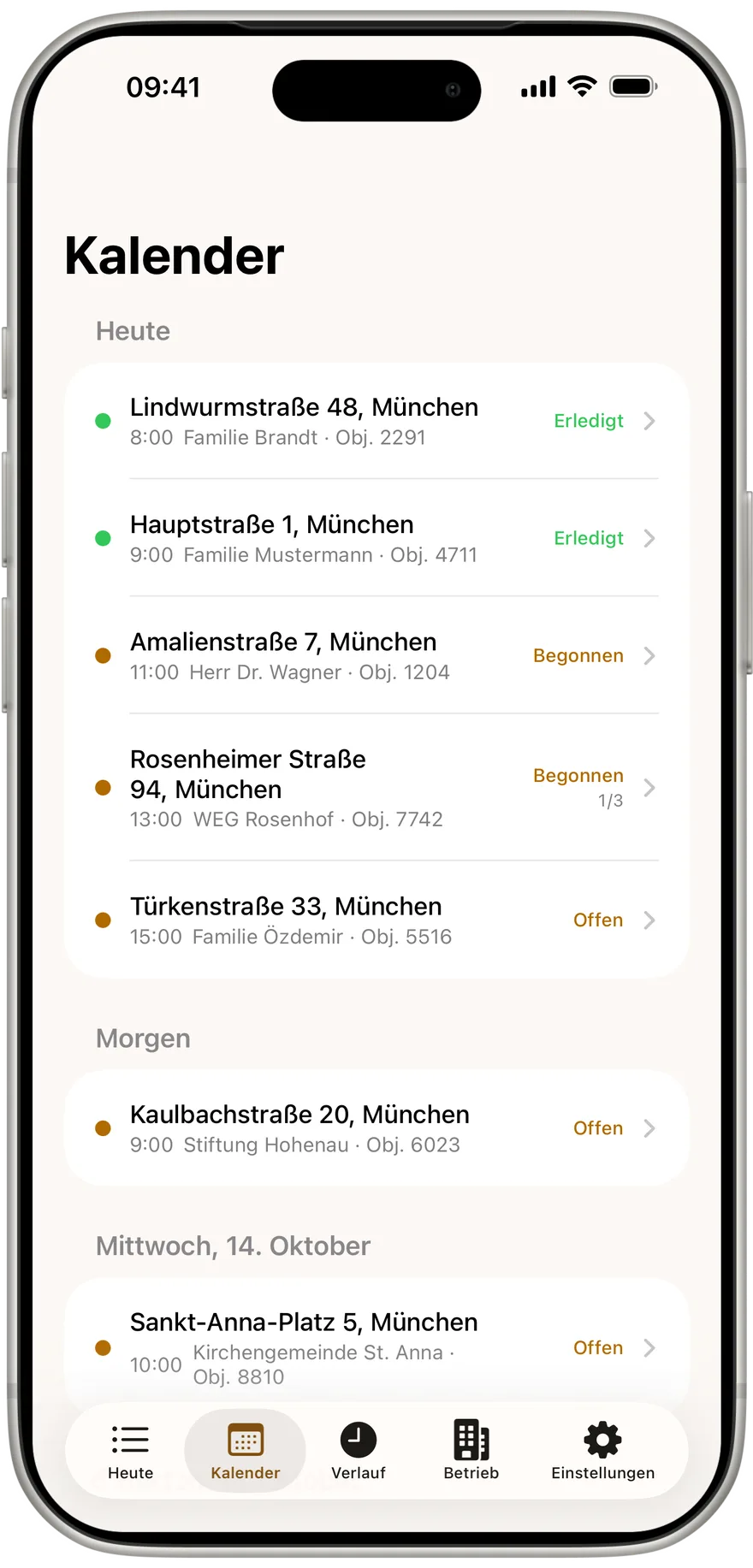
Kein Schornsteinfeger tippt einen Kehrbezirk Adresse für Adresse in ein Telefon. Deshalb liest die App Kehrwerk Ihre Objekte, Anlagen und Termine aus einer CSV-Datei, wie sie fast jede Kehrbuchsoftware und jede Tabelle ausgeben kann. Danach planen Sie den Tag auf drei Bildschirmen: Heute, Kalender und Verlauf. Diese Anleitung zeigt beides, den Import und die tägliche Arbeit mit den Terminen.
Schritt 1: Die CSV-Datei vorbereiten
Die Datei hat eine Kopfzeile und darunter eine Zeile pro Anlage. Die App zeigt die Spalten selbst im Import unter „Spalten“ an, in dieser Reihenfolge:
- Datum: der Termin, als 05.11.2026, 5.11.2026, 2026-11-05 oder 05/11/2026
- Uhrzeit: zum Beispiel 09:30, leer lassen für einen Termin ohne feste Zeit
- Eigentuemer: Name des Eigentümers
- Strasse: Straße und Hausnummer, die einzige Pflichtspalte
- PLZ und Ort
- Bezirk: die Bezirksnummer
- Objekt: die Objektnummer
- Lage: Lage im Gebäude, etwa Keller oder Dachgeschoss
- Art: die Art der Anlage als Text
- Hersteller, Typ und Seriennummer
- kW: die Nennwärmeleistung, gern mit Komma
Die Spaltennamen müssen nicht exakt stimmen. Die App erkennt sie am Anfang, ohne Groß und Kleinschreibung: Straße oder Strasse, Eigentümer oder Eigentuemer, Leistung statt kW, und auch englische Köpfe wie street, city oder date. Trennzeichen ist das Semikolon. Steht in der Kopfzeile keines, liest die App mit Komma. Wegen des Kommas in Zahlen wie 24,5 ist das Semikolon die bessere Wahl. Speichern Sie die Datei als CSV in UTF-8, damit Umlaute ankommen.
Für die Spalte Art reicht ein verständliches Wort. Enthält der Text Öl, Oel oder flüssig, wird es eine Ölheizung. BHKW, Wärmepumpe oder Brennstoffzelle ergeben die Kategorie BHKW. Einzelraum, Ofen oder Kamin werden zur Einzelraumfeuerungsanlage, fest, Holz oder Pellet zum Heizkessel für feste Brennstoffe. Alles andere ist Gas.
Einen ganzen Kehrbezirk in einem Schritt laden
CSV wählen, fertig. Der Import läuft auf dem Telefon, ohne Konto. Kehrwerk ist für eine Person dauerhaft kostenlos.


Schritt 2: Die Datei importieren
Legen Sie die Datei in die Dateien-App oder in Google Drive, je nach Telefon. Dann auf „Heute“:
- iPhone: Plus oben rechts, dann „Adressen importieren“.
- Android: das Symbol zum Importieren oben in der Leiste.
- Auf beiden: Ist der Tag leer, steht „Adressen importieren“ auch als großer Knopf in der Mitte.
Tippen Sie auf „CSV-Datei auswählen“ und wählen Sie die Datei. Die App fasst sofort zusammen: Zeilen mit derselben Adresse werden zu einem Objekt, Zeilen mit derselben Adresse und demselben Datum zu einem Termin. Ein Haus mit Gastherme und Kaminofen ist also ein Objekt mit zwei Anlagen und, wenn beide Zeilen dasselbe Datum tragen, ein einziger Termin.
Danach zeigt der Bildschirm unter „Importiert“, was angekommen ist: Objekte, Termine und Anlagen. Zeilen ohne Straße zählt die App unter „Übersprungen“. Mit „Fertig“ sind Sie zurück auf Heute. Jedes importierte Objekt übernimmt das Land Ihres Betriebs und damit die passenden Messwerte und Grenzwerte. Adressen, die schon im Telefon sind, erkennt die App an Straße und PLZ wieder.
Klappt etwas nicht, sagt die App, woran es liegt: Die Datei ist leer. Keine Spalte für die Straße gefunden. Oder: Die Datei konnte nicht gelesen werden. In diesem Fall speichern Sie die Tabelle noch einmal als CSV in UTF-8.
Schritt 3: Den Tag auf Heute abarbeiten
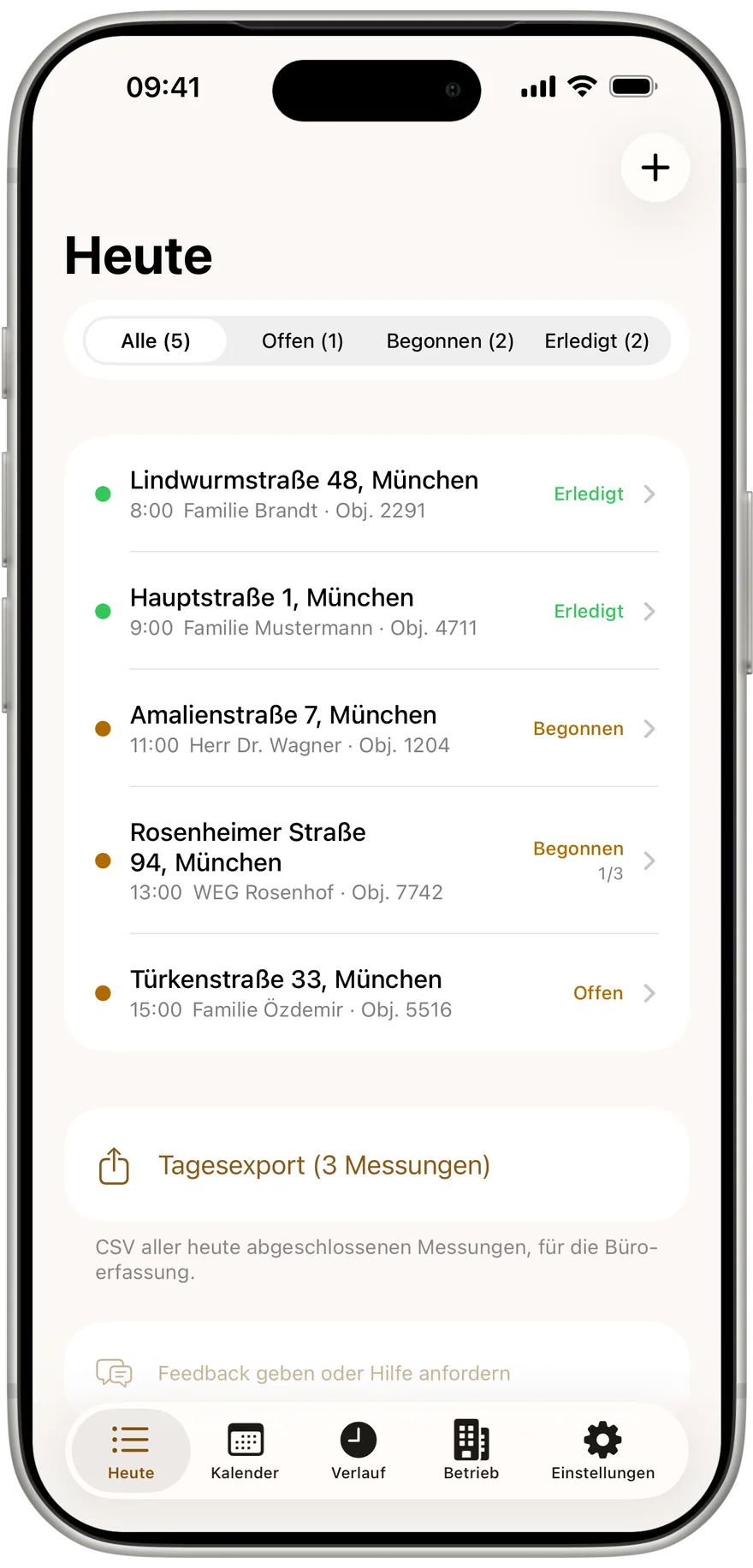
„Heute“ zeigt nur die Termine von heute. Über der Liste filtern Sie mit Alle, Offen, Begonnen und Erledigt, auf dem iPhone jeweils mit der Anzahl in Klammern. Jede Zeile zeigt Adresse, Uhrzeit, den Stand und wie viele Anlagen schon gemessen sind, zum Beispiel 1/2.
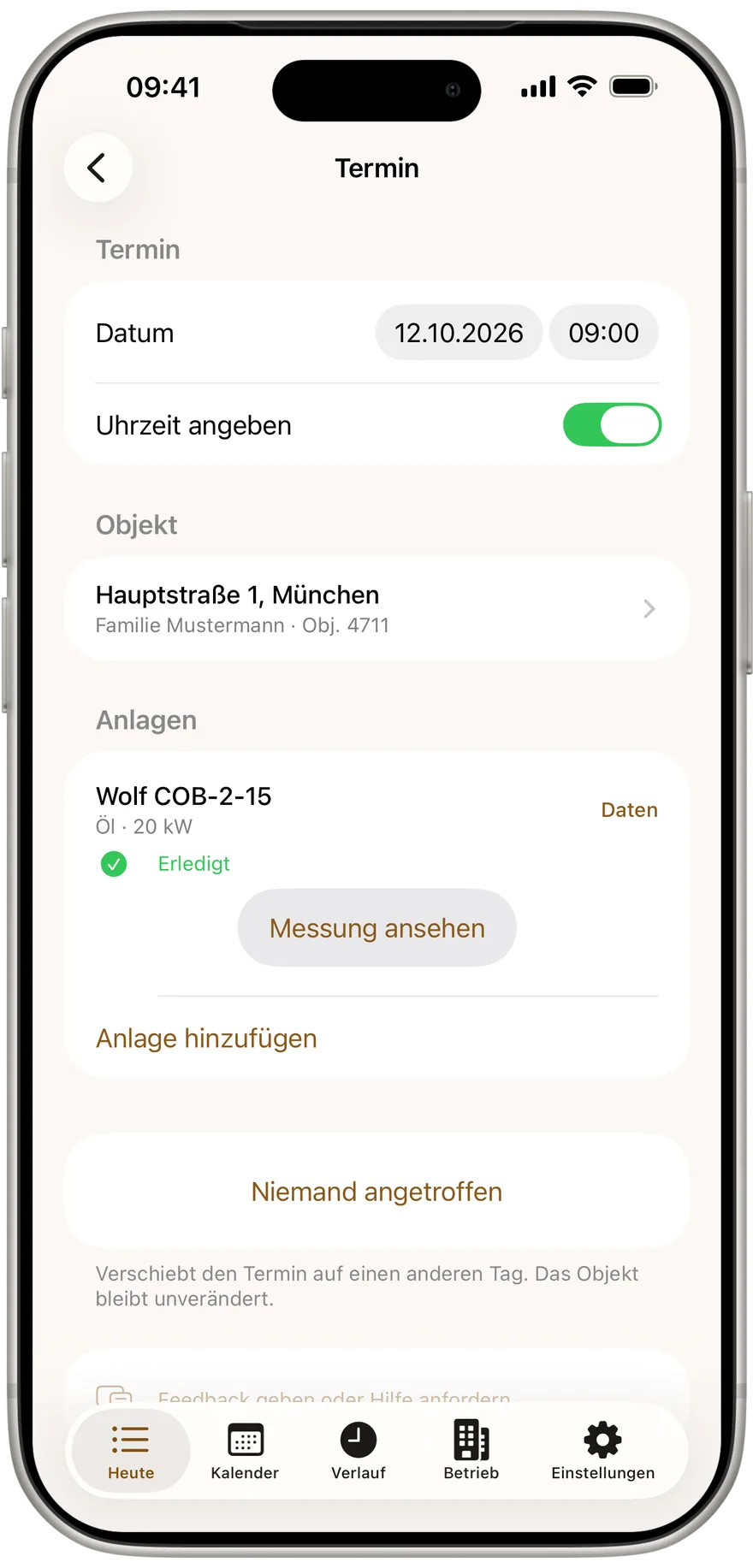
Ein Tipp öffnet den Termin mit Datum, Objekt und allen Anlagen. Unter jeder Anlage steht „Messung starten“, „Messung fortsetzen“ oder „Messung ansehen“, je nachdem, wie weit sie ist. Einen zusätzlichen Termin legen Sie mit „Termin hinzufügen“ an.
Schritt 4: Wenn niemand öffnet
Im Termin steht der Knopf „Niemand angetroffen“. Die App fragt, was passieren soll: „Auf morgen verschieben“, „In einer Woche“ oder „Nur vermerken“. Beim Verschieben legt sie einen neuen Termin am neuen Tag an, und der heutige bleibt als Niemand angetroffen im Verlauf stehen. So ist die vergebliche Anfahrt dokumentiert. Das Objekt selbst bleibt unverändert.
Einen falsch angelegten Termin löschen Sie mit „Termin löschen“ ganz unten im Termin oder per Wischen in der Liste. Auf Android können Sie das Wischen direkt mit „Rückgängig“ zurücknehmen. Das geht nur, solange keine abgeschlossene Messung daran hängt. Abgeschlossene Arbeit lässt sich nicht versehentlich wegwischen.
Ihre Woche im Telefon, auch ohne Netz
Heute, Kalender und Verlauf funktionieren vollständig offline. Kostenlos für eine Person, ohne Anmeldung.
Schritt 5: Die Woche im Kalender sehen
„Kalender“ zeigt alles, was noch kommt, nach Tagen gruppiert. Die Überschriften lauten Heute und Morgen, danach Wochentag und Datum. Termine, bei denen niemand angetroffen wurde, verschwinden hier. Sie stehen im Verlauf, und der neue Termin erscheint an seinem Tag. Ein Tipp auf einen Termin öffnet ihn, genau wie auf Heute.
Schritt 6: Frühere Termine im Verlauf finden
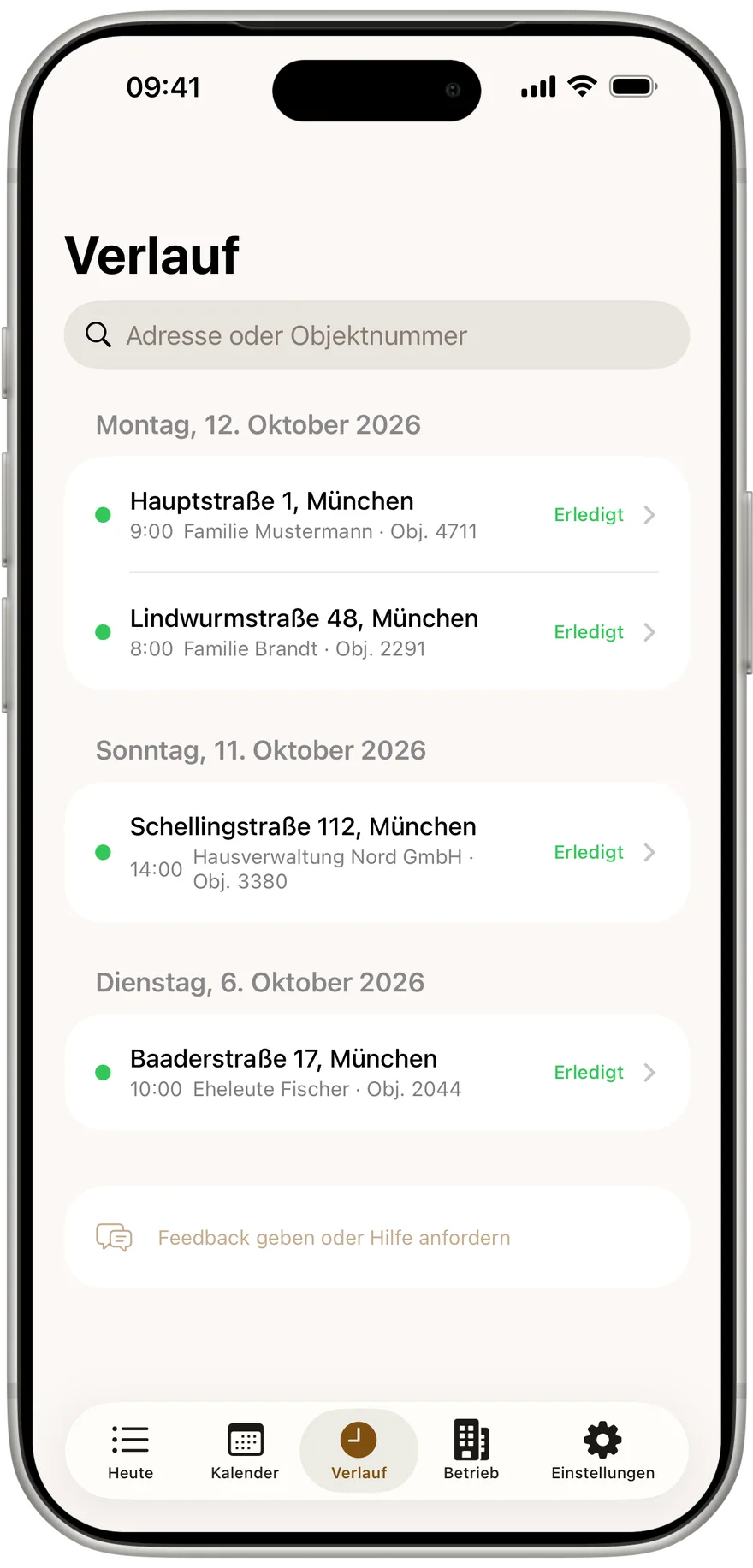
„Verlauf“ zeigt alles, was erledigt oder vorbei ist, den neuesten Tag zuerst. Oben steht das Suchfeld „Adresse oder Objektnummer“. Gesucht wird in Straße, Ort, Eigentümer, Objektnummer und PLZ. Ruft ein Eigentümer an und fragt nach seinem Protokoll vom Frühjahr, tippen Sie den Straßennamen, öffnen den Termin und teilen das PDF mit „Messung ansehen“ und „Exportieren“.
Arbeitet Ihr Telefon in einem Betrieb mit Kehrwerk-Büro, brauchen Sie den CSV-Import nicht: Das Büro schickt Objekte und Termine direkt aufs Telefon. Mehr dazu in der Anleitung zum Beitreten mit dem Freischaltcode.
Probieren Sie den Import mit Ihrer eigenen Liste
Eine CSV aus Ihrer Kehrbuchsoftware genügt. Kein Konto, kein Server, für eine Person dauerhaft kostenlos.
Welche Spalte muss in der CSV mindestens stehen?
Nur die Straße. Alles andere ist optional. Ohne Datum entsteht ein Objekt mit Anlagen, aber kein Termin.
Komma oder Semikolon?
Beides geht. Die App nimmt Semikolon, sobald eines in der Kopfzeile steht. Für Zahlen mit Komma ist Semikolon die sichere Wahl.
Wie werden mehrere Anlagen im selben Haus importiert?
Eine Zeile pro Anlage mit derselben Adresse. Die App fasst sie zu einem Objekt zusammen, bei gleichem Datum auch zu einem Termin.
Was passiert, wenn niemand zu Hause ist?
Tippen Sie auf „Niemand angetroffen“ und verschieben Sie auf morgen oder in eine Woche. Die vergebliche Anfahrt bleibt im Verlauf vermerkt.
Wie finde ich ein altes Protokoll wieder?
Im Verlauf nach Straße, Ort, Eigentümer, PLZ oder Objektnummer suchen, Termin öffnen, „Messung ansehen“.
Kehrwerk bei der nächsten Messung ausprobieren.
Die Schornsteinfeger App für die Abgasmessung vor Ort. Für eine Person dauerhaft kostenlos, ohne Anmeldung.